
Купить VPN Happ Plus
Друг скинул скрин «Happ Plus» с зелёным Connect, вы скачали то же приложение из магазина — и упёрлись в пустой список серверов. На plushapp.digital такие истории почти всегда про одно и то же: человек пытается «купить VPN Happ Plus» как отдельный APK с серверами внутри, а Plus на деле — тариф и профиль через подписку Nasa VPN. Ниже — рабочий путь покупки без модов, чужих QR из комментариев и ложного ожидания, что иконка сама раздаст узлы.
Что вы покупаете на самом деле
Happ — клиент: он умеет поднимать туннель по импортированному профилю. Happ Plus в бытовом смысле — расширенный тариф Nasa VPN: срок доступа, слоты устройств и обновляемый список узлов. Деньги уходят за подписку и инфраструктуру, а не за вторую иконку в лаунчере.
Тема Happ Plus подписка на plushapp.digital описана короче — здесь же разбираем то, что чаще всего спрашивают в поддержку.
В магазине приложений вы ставите официальный Happ бесплатно. Покупка Plus не меняет название APK и не добавляет пункт «Plus» в меню Android или iOS — после оплаты в клиенте появляется содержимое профиля, если вы импортировали subscription URL или QR из бота.
Если нужна рамка «что такое Plus» до оплаты — см. разбор Happ Plus и покупки подписки. Здесь фокус на сценарии покупки до первого стабильного Connect.
На практике покупка выглядит скучно — и это хорошо: вы не ищете «сервер дня», а один раз связываете аккаунт с тарифом. Дальше Happ только обновляет feed и поднимает туннель. Чем раньше зафиксируете эту модель, тем меньше будет возвратов к форумам с модами.
- Покупаете
- Подписку Nasa VPN (тариф Plus)
- Ставите бесплатно
- Клиент Happ из магазина
- После оплаты
- Subscription URL / QR → импорт
- Не покупаете
- Отдельный «магический» APK Plus
Пошаговая покупка до Connect
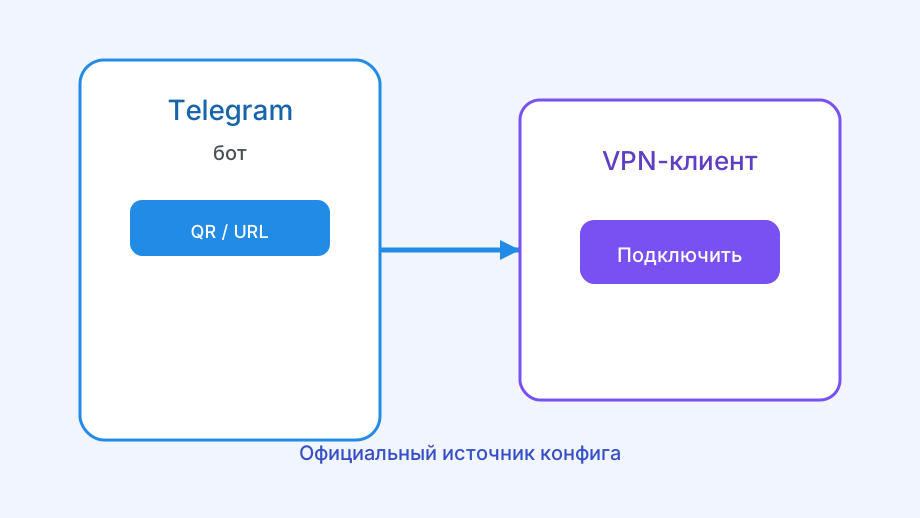
Откройте бот Nasa VPN с того Telegram-аккаунта, которым будете пользоваться дальше. Выберите срок и число слотов под ваши гаджеты, оплатите удобным способом или завершите оплату на странице оплаты, если Telegram на этом устройстве неудобен.
Дождитесь сообщения со subscription URL и QR. Скопируйте ссылку целиком — без пробелов и обрезки при пересылке. В Happ: добавить подписку → вставить URL (или отсканировать QR) → дождаться списка узлов → выбрать ближний регион → Connect.
Проверка после Connect: откройте привычный сервис, который без VPN не грузился, и при необходимости сверьте IP. Не гоняйте десять узлов подряд — сначала один стабильный маршрут на вашей сети.
На Android с агрессивной экономией батареи (Xiaomi, Huawei и похожие) после покупки иногда «пропадает» туннель в фоне. Это не откат оплаты: выдайте Happ автозапуск и снимите ограничения для VPN, иначе сессия будет выглядеть мёртвой при живом тарифе.
На iOS после импорта разрешите добавление VPN-конфигурации системы. Без этого шага Happ показывает профиль, но Connect не поднимает туннель — и снова кажется, что «покупка не сработала».
- Установить официальный Happ из магазина
- Оформить тариф Plus в боте Nasa VPN (или через страницу оплаты)
- Скопировать subscription URL / QR целиком
- Импортировать профиль в Happ и дождаться узлов
- Connect на одном узле и проверить доступ
- Только потом — второе устройство или routing
Где люди обычно ошибаются при покупке
Ищут «Happ Plus APK» на форумах и ставят мод с обещанием встроенных серверов. Мод не привязан к вашей подписке Nasa VPN и часто тащит лишние разрешения. Легальный Plus — тот же официальный клиент плюс свой ключ.
Платят, но не доходят до выдачи URL в боте: чек есть, а в Happ пусто. После списания всегда дойдите до сообщения со ссылкой и импорта — иначе покупка «висит» только в платёжке.
Кидают один URL на телефон и планшет «на двоих». Без двух слотов в тарифе устройства выбивают друг друга. Про слоты и чек — в материале про стоимость Happ Plus.
Ещё одна ловушка — «купить» через посредника в чате, который обещает «тот же Plus дешевле». Вы отдаёте деньги человеку, а не кассе тарифа; при отзыве его URL ваш Connect умирает без чека в боте. Официальная покупка оставляет след в диалоге с Nasa VPN.
| Ситуация | Что обычно не так | Что сделать |
|---|---|---|
| Happ пустой после «покупки» | Нет импорта или обрезан URL | Взять ссылку из бота заново |
| Ищут отдельный APK Plus | Путают тариф и программу | Официальный Happ + подписка |
| Обрывы на двух телефонах | Один URL без двух слотов | Второй слот в боте |
| Деньги списали, узлов нет | Не завершили выдачу в боте | Дойти до URL и импорта |
После покупки: что проверить в первые сутки
Убедитесь, что Connect держится на Wi‑Fi и на LTE отдельно — иногда «ломается» только один тип сети. Второй системный VPN или Always-On на телефоне часто маскируется под «Plus не работает».
Если оплата прошла, а профиля нет — разбор сценариев оплаты в статье про оплату Happ Plus. Не покупайте второй раз вслепую, пока не сверили аккаунт Telegram и сообщение бота.
Продление позже проще, чем восстановление после месяца простоя со старым URL. Когда базовый туннель стабилен, добавляйте второе устройство отдельным слотом — не пересылкой той же строки в семейный чат.
Если в первые сутки всё стабильно на телефоне, не торопитесь сразу тащить Plus на рабочий ноутбук тем же URL. Сначала уточните лимит слотов; иначе «внезапные» обрывы на основном устройстве появятся ровно в момент первого Connect на втором.
Kill Switch имеет смысл включать только после того, как без него туннель уже держится. Иначе мёртвый или просроченный профиль превращается в полную «пропажу интернета» и выглядит как провал покупки, хотя проблема в режиме защиты.
Короткий итог покупки VPN Happ Plus
Купить VPN Happ Plus — значит оформить подписку Nasa VPN и импортировать профиль в официальный Happ. Отдельного «Plus-магазина приложений» нет: клиент бесплатный, платный слой — срок, слоты и узлы.
Схема на plushapp.digital одна: бот или страница оплаты → свой subscription → Connect. Чужие ключи и моды эту схему не улучшают — они подменяют источник профиля.
Если дальше нужна именно логика «купить подписку» без акцента на слове VPN — см. гайд по покупке подписки Happ Plus. Для цены и выбора срока — статья про стоимость.
Итог: платите за доступ и слоты, ставьте официальный клиент, импортируйте свой URL. Пустой список после установки — не поломка покупки, а сигнал, что профиль ещё не добавлен.